
互联网助手采用免费+订阅付费模式。本指南中使用的一些功能可能需要订阅才能支持。
核心功能
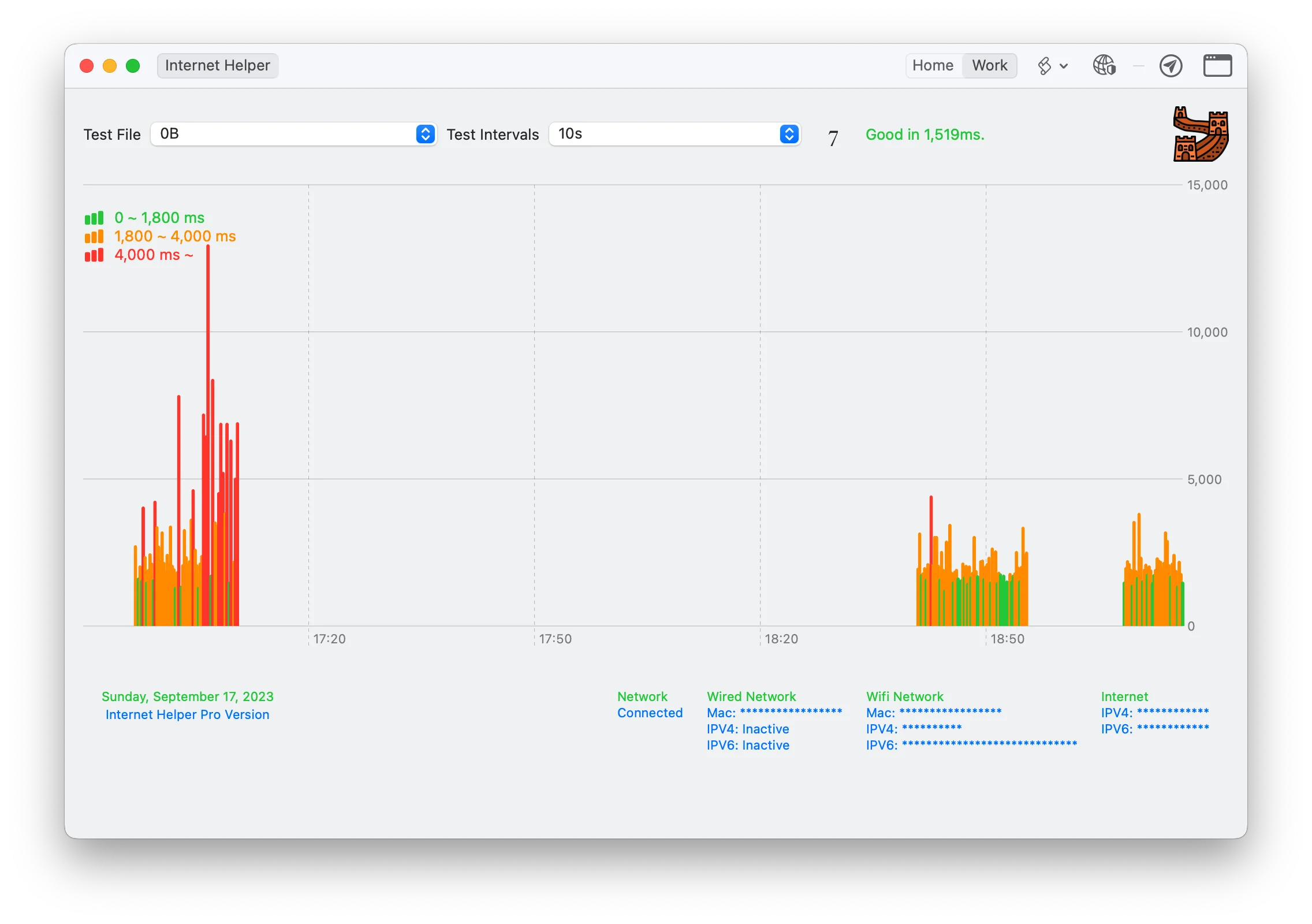
互联网助手通过特定网站的延迟测试来实现对网络的逆向监控。
用户可以根据当前网络状况设置检测间隔。最短间隔为10秒,最长间隔为10分钟。
设置间隔越短,对网络的监控越准确,但同时也会增加被网络监控到的风险。
设置间隔越长,对网络的监控就越模糊,但也会降低被网络监控到的风险。
因此,用户应根据实际情况来设置。并不是说间隔越短越好。
特定网站的链接设置
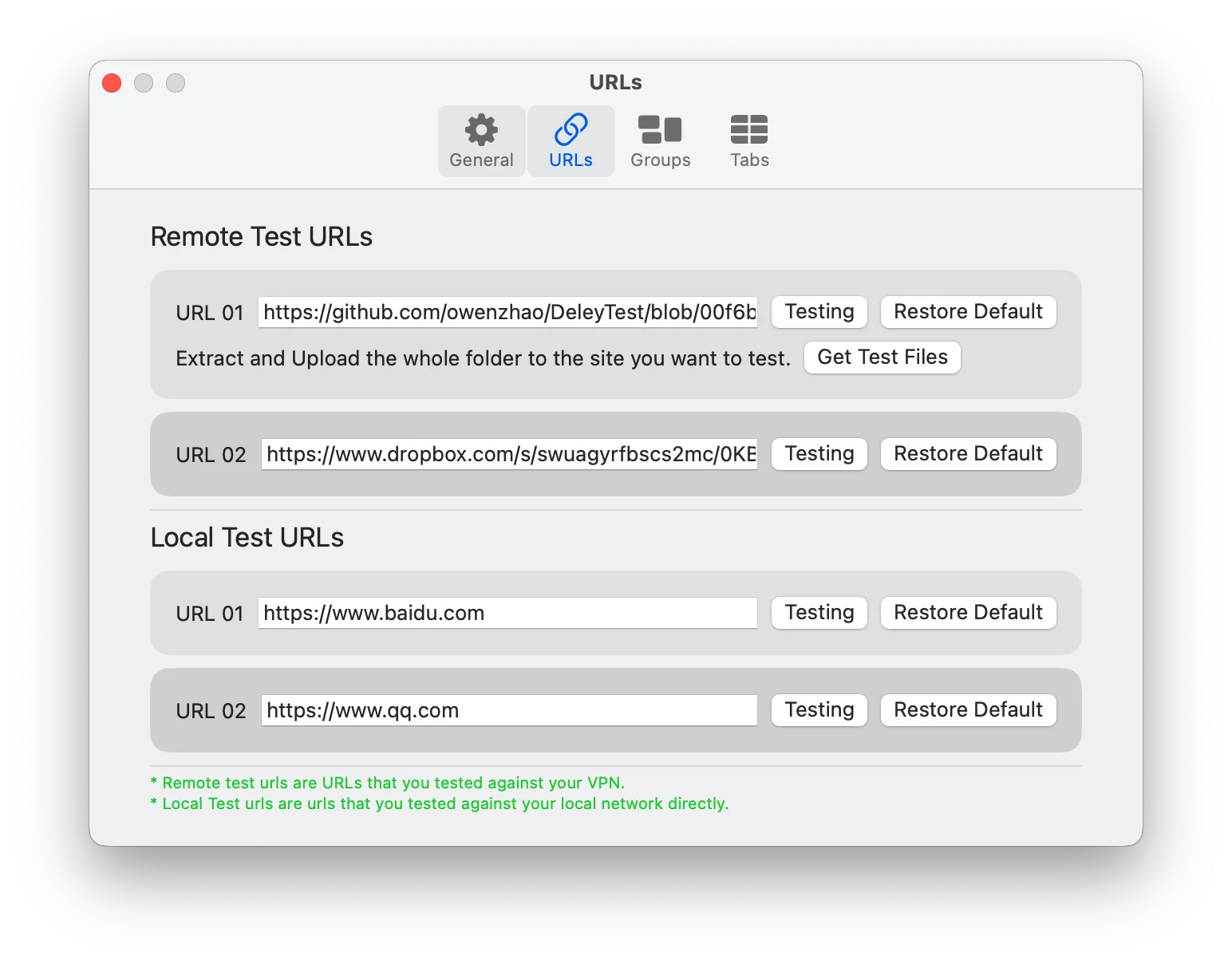
远程测试链接
默认情况下,互联网助手通过检测GitHub和dropbox上的链接延迟来监控网络。用户可以自行修改并监控其他链接。这是因为在某些地区,可以直接访问GitHub。这样一来,就无法监控到网络。
需要注意的是,如果用户需要修改远程测试链接中的“链接01”,则需要先获取测试文件,因为此监控包含多个文件。用户需要解压下载的包,然后将整个文件夹上传到待监控的网站上。
“链接02”的目的是保护底层网络。它用于检测GitHub的故障。因为GitHub无法工作,不一定是由于网络问题,也可能是GitHub网站本身出现了故障。因此,同时使用GitHub和dropbox进行检测可以确保互联网助手的监控在概率较低的情况下仍然准确。
本地测试链接
本地测试链接使用百度和QQ的官方网站。这种测试并非针对网络问题,而是监控用户自己的网络。如果这两个网站无法访问,那么用户网络很可能出故障。
带有脚本的链接
用户可以分别以远程和本地监控为条件设置脚本,从而实现联动功能。例如:
如果用户发现网络连续多次被屏蔽,可以设置脚本,重新拨号或重启路由,这样可以快速摆脱网络的干扰。这种方法适合每次上网时IP地址都不同的动态IP用户。
如果在本地网络中发现故障,可以立即设置脚本并重启路由。此外,重启路由通常需要几分钟时间。互联网助手允许在重启路由脚本后暂时停止网络监控。此时,用户可以自行设置。
标签功能
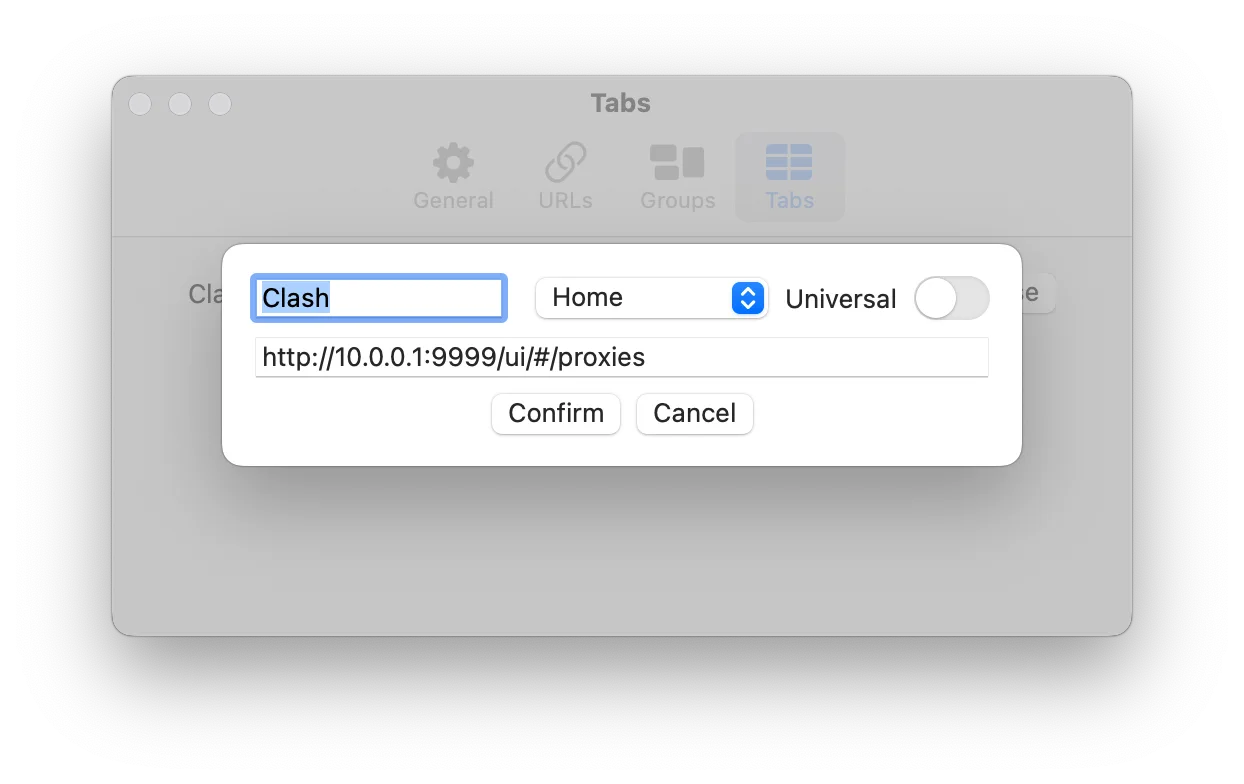
互联网助手支持标签功能。用户可以将常用的单页应用设置为互联网助手的标签。
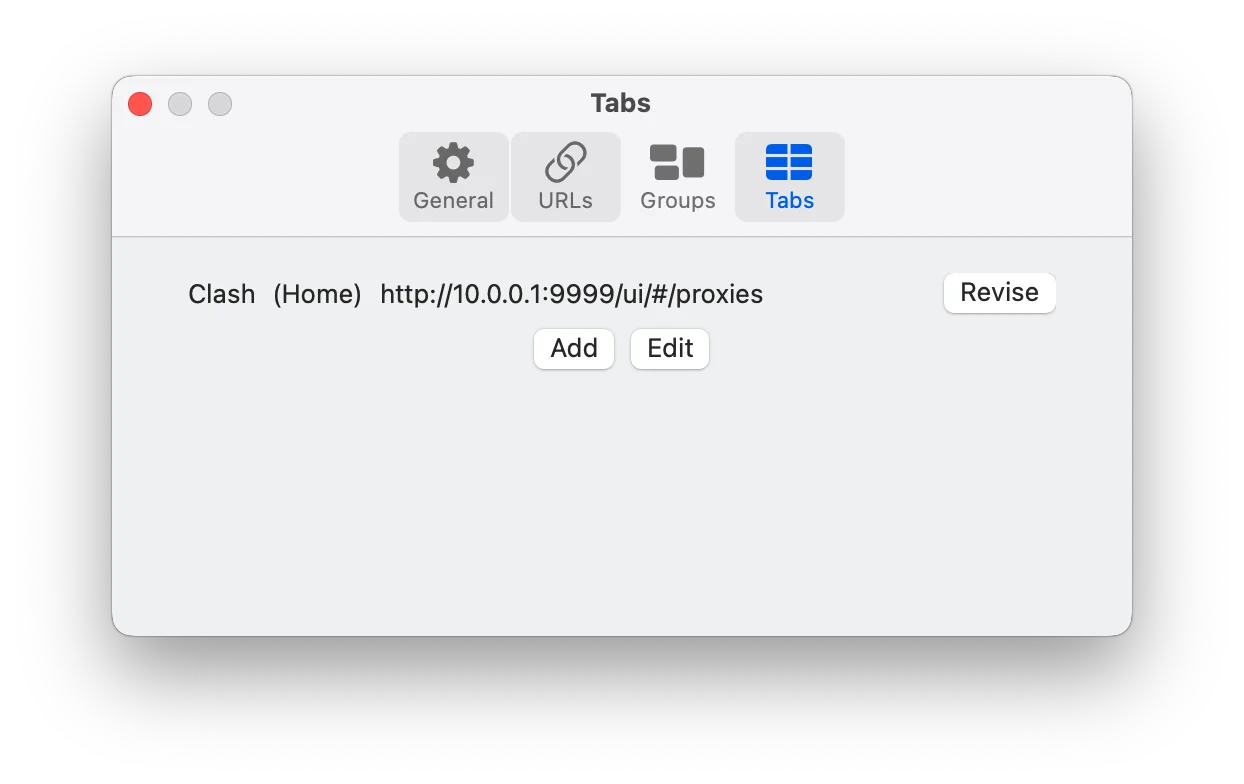
如图所示,我设置了两个标签,一个是路由,另一个是Clash。因为我在小米路由器上安装了ShellClash 🧱。
Clash
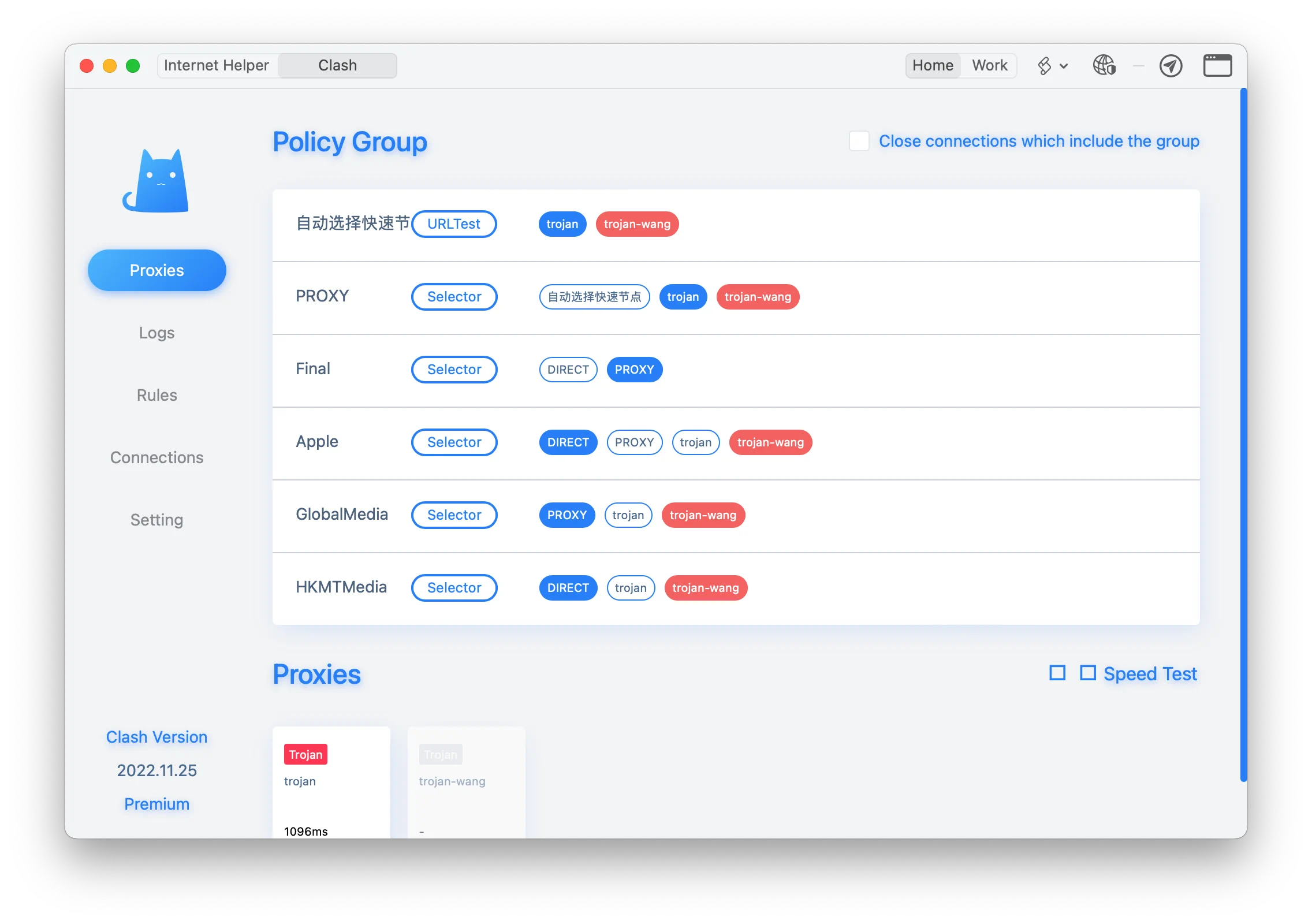
一些单页应用有特殊的弹窗或跳转功能。一旦遇到不符合预期的问题,建议将此标签从互联网助手中移除,直接通过浏览器访问。因为标签功能仅适用于简单的单页应用,不能提供完全的浏览器替代功能。
分组功能
你可以注意到,上面两张截图的上方右侧,显示的分组为“家”。此外,还有一个工作组。
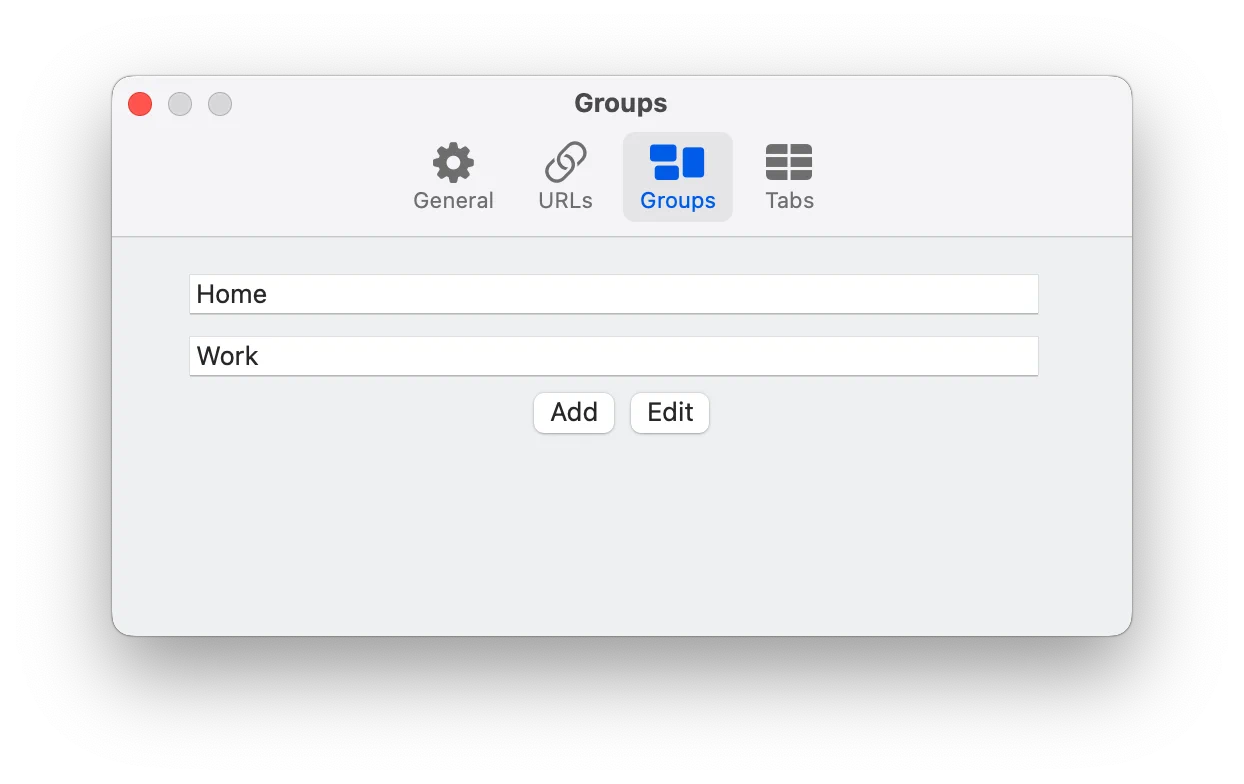
分组也是互联网助手的特殊功能。这种分组适用于互联网助手的标签和脚本,方便用户为不同场景设置。例如,我的路由和Clash标签被设置为“家”,因为这些标签只有在我在家时才有意义。如果离开家,当然就无法再通过内网IP地址登录这两个网址了。
因此,当我选择一个工作组时,设置为其他组的标签将会自动隐藏。
全局
还有一个名为“通用”的特殊分组。全局分组会在所有分组中显示。例如,如果你将Gmail或Twitter添加到标签中,那么将其全局设置是合理的。
菜单
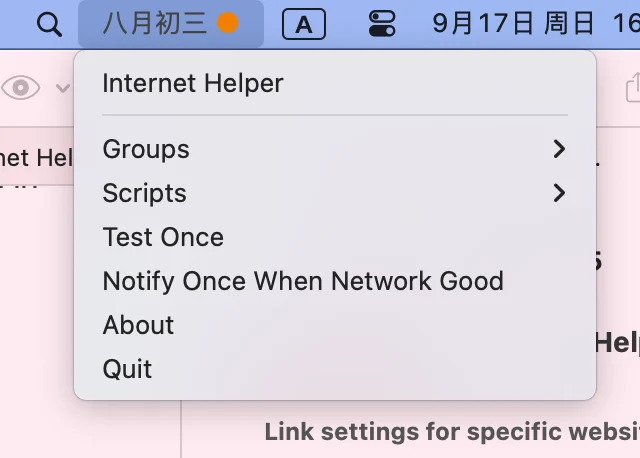
点击菜单栏中的互联网助手应用程序图标,将会弹出一个菜单。以下是菜单主要功能的简要介绍。
图标
如图所示,当图标为灰色时,表示网络监控结果正常,可以正常切换。🧱一旦检测到问题,就不能切换了🧱。应用程序图标会变成红色,并显示被屏蔽的时间长度。例如:
当VPN地址被网络屏蔽时,互联网助手会检测到并改变应用程序图标为红色图标,同时开始计时。如果你设置测试间隔为1分钟,互联网助手将在1分钟后再次测试。如果此时网络已连接,图标会变为灰色。如果网络未连接,则继续计时,直到下一次测试。
菜单项
互联网助手
这是弹出应用程序的主界面。
在这里我想吐槽苹果。苹果认为用户太笨了。我原本的设计是点击左键弹出应用程序的主界面。右键点击菜单项。但苹果的评论不同意。我拒绝了。苹果的评论坚持认为左右键必须功能相同。可能是因为苹果认为用户无法区分左键和右键。
分组
这是当前的分组。这将影响下面的脚本。
脚本
脚本是当前分组对应的脚本。你可以选择快速执行一些手动脚本。
“网络好转时通知一次”和“测试一次”
当你发现VPN被屏蔽时,可以选择在网络好转时通知一次。这样,你就可以安心地做其他事情,而不用盯着图标的倒计时。当互联网助手检测到网络恢复正常时,会发出一个声音提示。
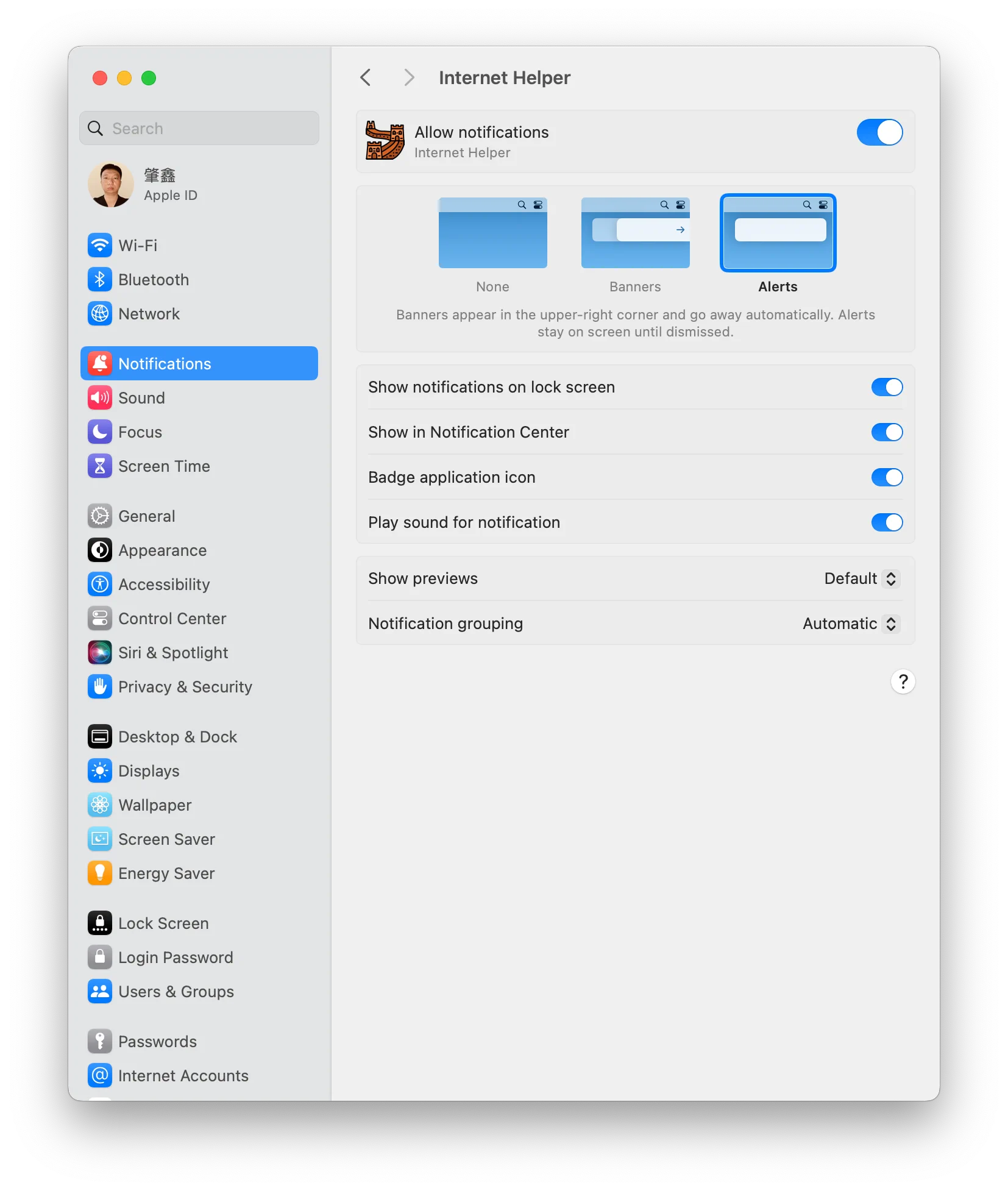
特别提示:如果你觉得提醒不够醒目,可以在系统设置中更改互联网提醒的样式。默认是横幅样式,几秒钟后会在侧边栏中自动隐藏。提醒样式会始终显示在屏幕的右上角。这只能由用户自己更改,苹果并没有为开发者提供相应的API。
测试的功能与此类似。当你认为网络已经好转,但互联网助手的检测还未到达时,可以选择测试一次。此时,互联网助手会立即进行测试,并通知你测试结果。
相反,如果浏览器访问一个网站速度太慢,你怀疑它已经被屏蔽了。你也可以选择临时进行一次测试,快速检查是否已被屏蔽。无需等待时间间隔。 也就是说,设置更长的时间间隔,然后在必要时进行临时测试,体验会更好。 我遇到过Safari访问某个网站速度太慢的情况。经过额外测试后,我发现网络已经连接了。然后打开Firefox浏览器,再次复制粘贴URL,直接继续访问。 我最喜欢的浏览器是Safari。对你来说,情况可能相反。因此,电脑中至少应该有两个浏览器。
退出
退出就是完全关闭互联网助手。默认情况下,点击关闭按钮会将互联网助手隐藏到系统托管中。实际上并不真正退出。如果你需要完全关闭它,就需要点击退出。