
[1. 这个询问窗口的功能是什么?](#1. what_the_authority_window_does)
使用方法
基本使用
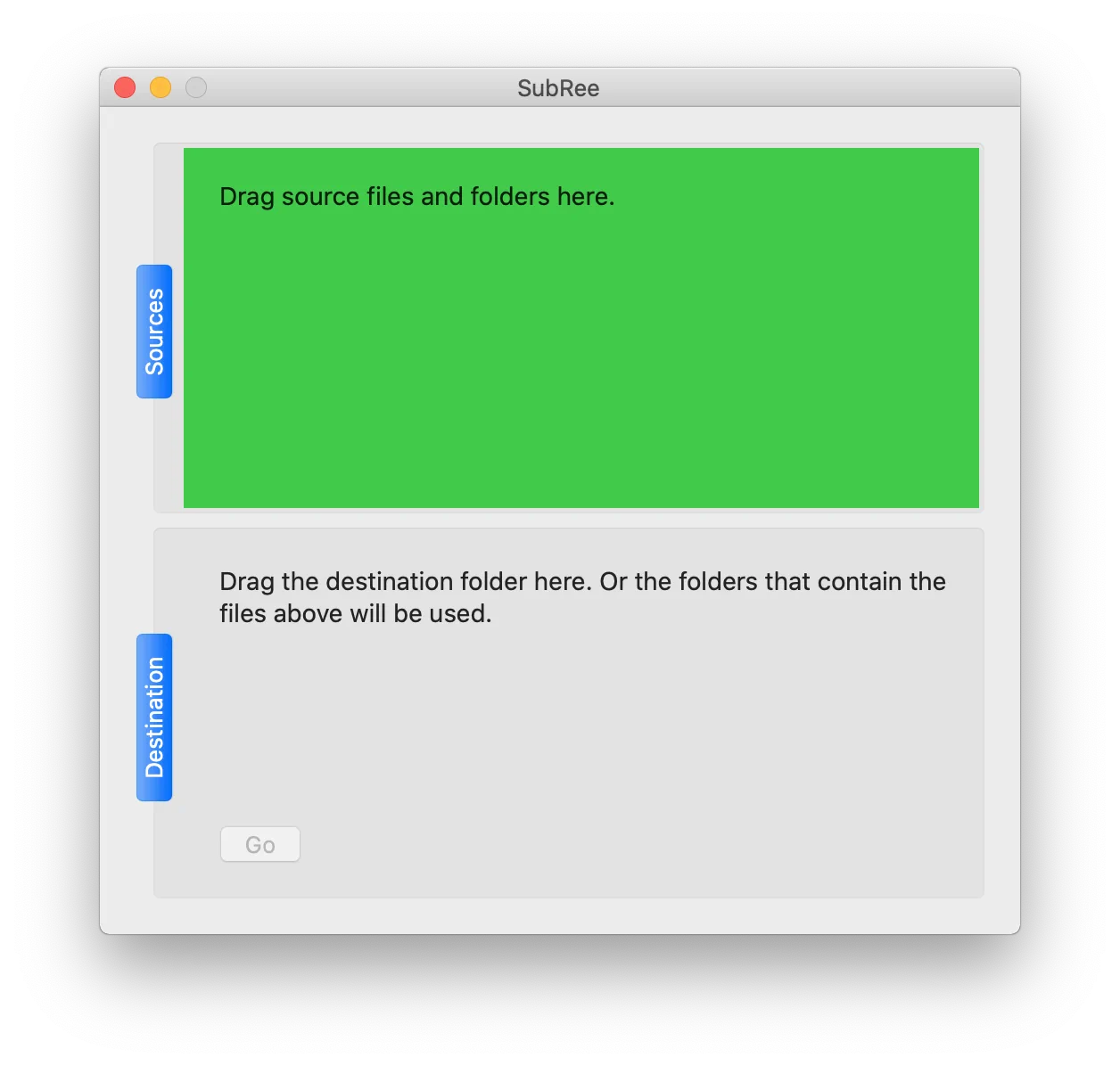
将字幕文件、视频文件或包含它们的文件夹拖到主窗口的上方。
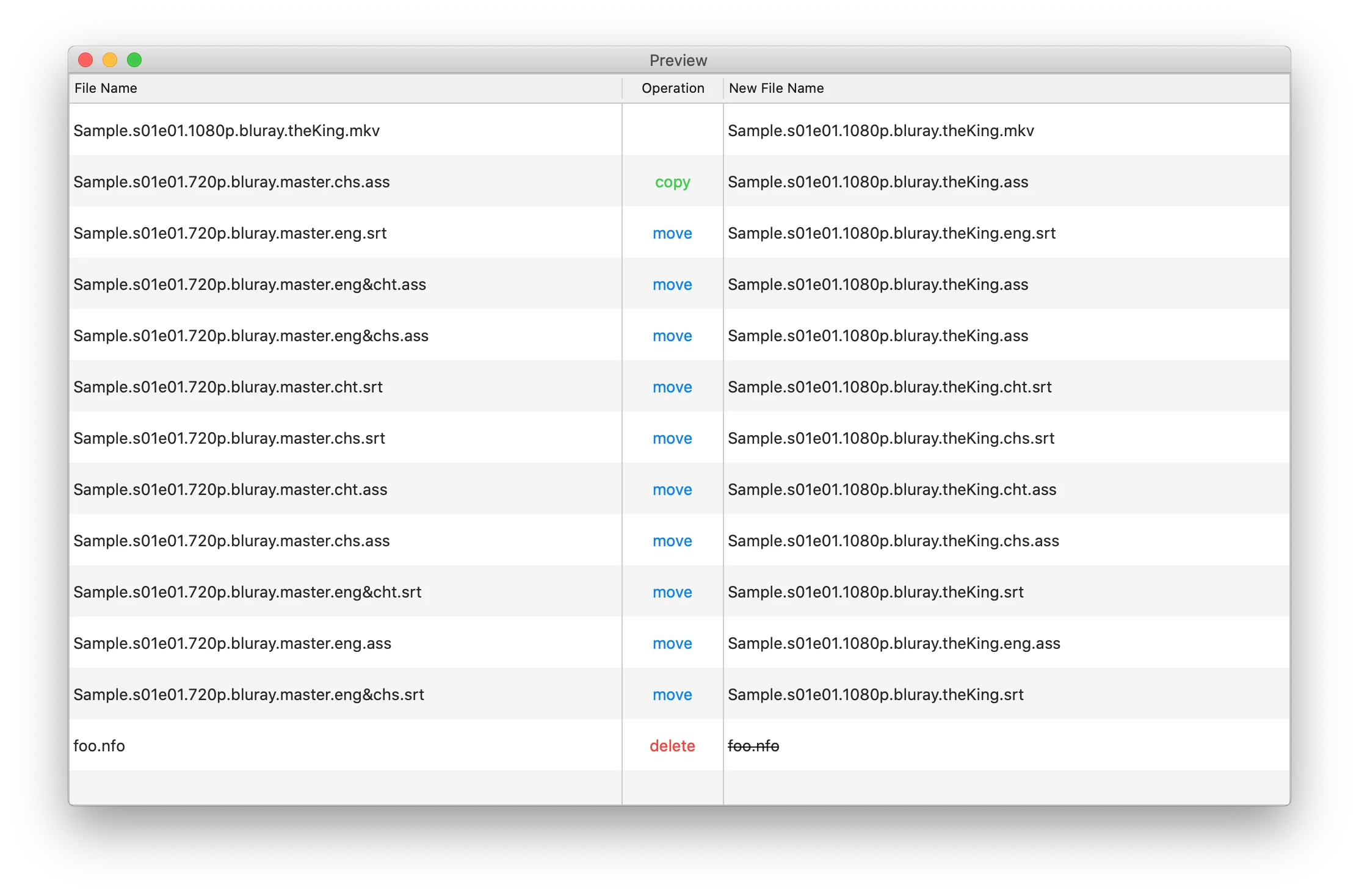
SubRee会显示预览窗口。如果需要,您可以添加更多的文件夹或文件。
点击主窗口中的
Go按钮。
注意:
delete默认是未启用的。您可以在偏好设置中启用它。有关偏好设置的更多信息,请参见这里。
重命名文件后的排序
有时,您需要将一个剧集在一个指定文件夹中移动。具体步骤如下:
将目标文件夹拖到主窗口的下方。
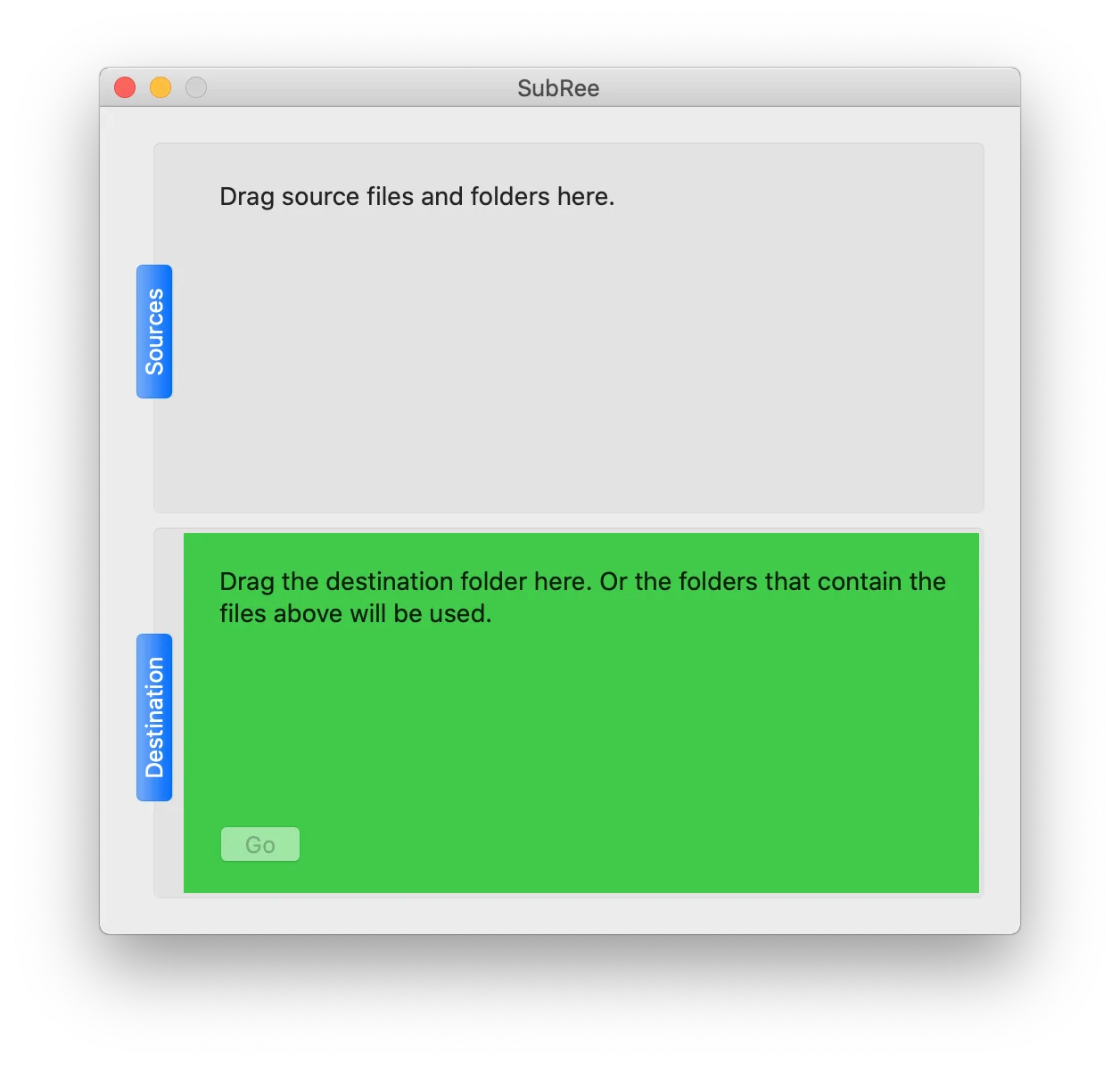
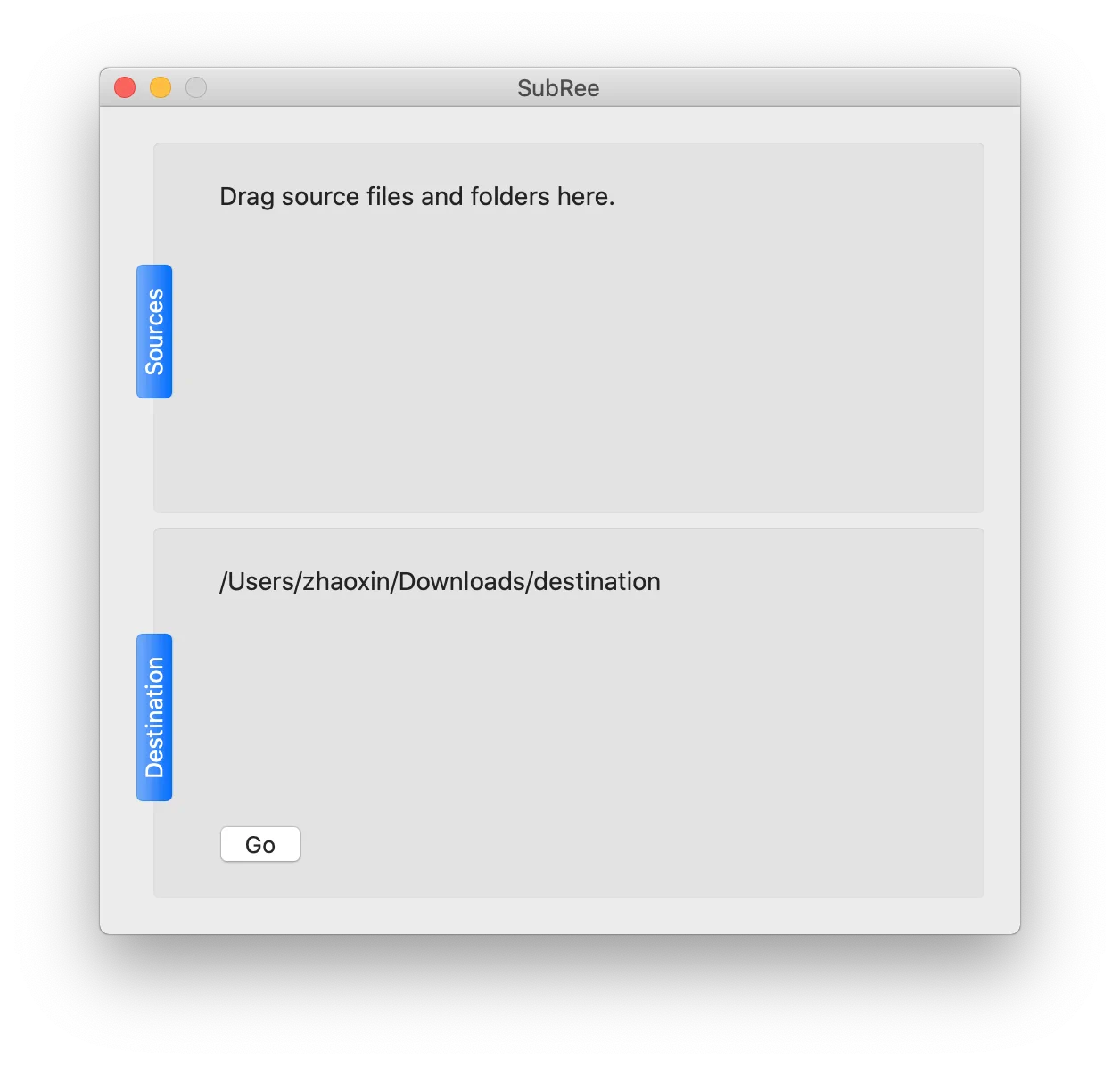
效果如图所示。
您可以在预览窗口中看到。现在
mkv文件也显示为move。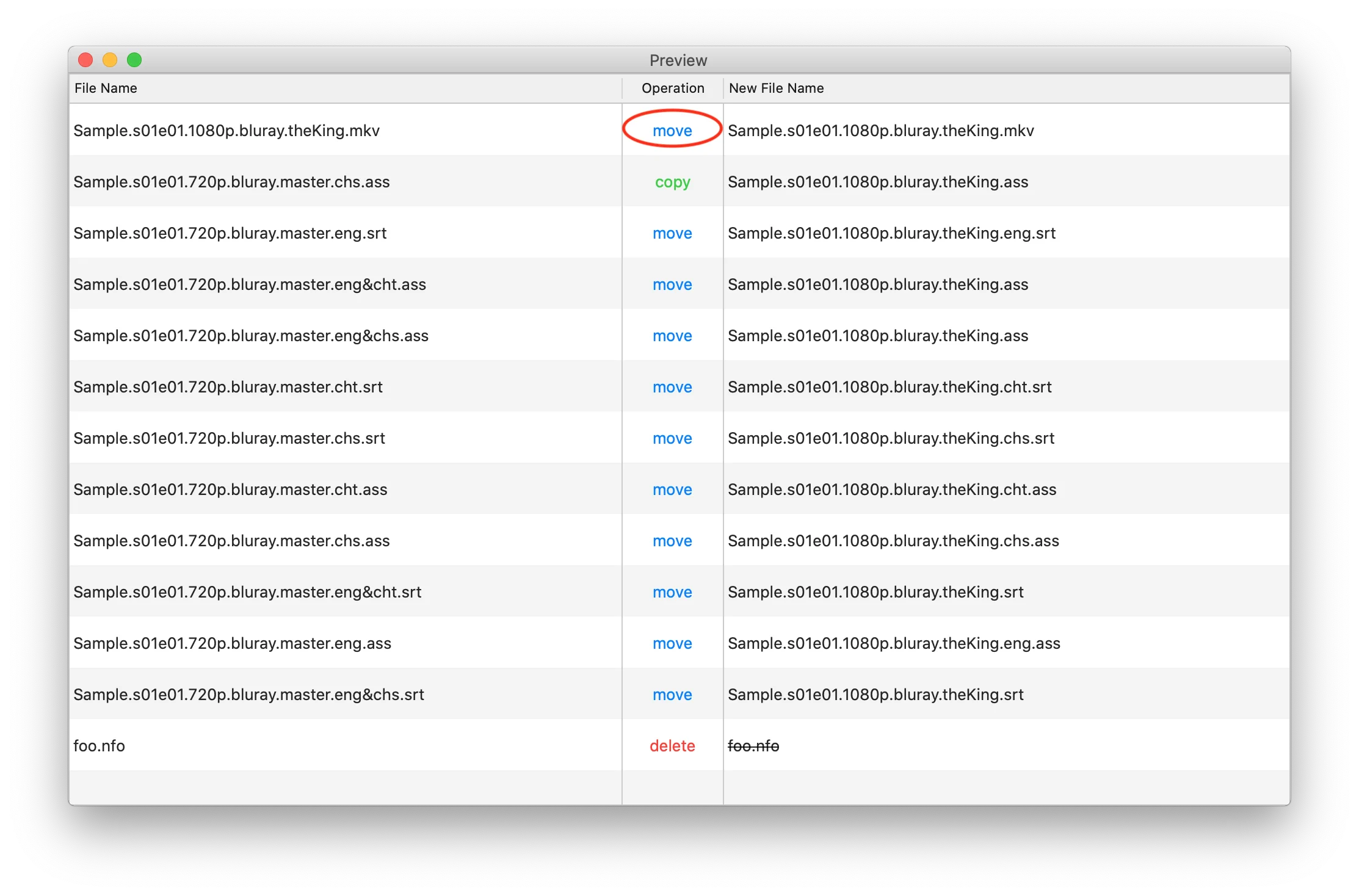
常见问题
<span id=“1. 这个询问窗口的功能是什么?
总结:我们更倾向于您拖动文件夹而不是文件。
沙箱是App Store上应用程序的要求。苹果要求所有可以在App Store中下载的应用程序都必须在沙箱中运行。您可以将您的Mac想象成一座房子,应用程序则是进入房子的行人。通常情况下,people可以在house的任何地方走动,检查事物。现在,您可以将house想象成一所监狱,有钢铁围栏,每个应用程序都被视为一个被关在独立牢房里的罪犯,应用程序只能在该牢房内移动。这就是希望能够在App Store中下载的应用程序的要求。由于people在cell中,因此people对house来说更加安全。
由于存在沙箱,SubRee只能访问有限的资源。当您将文件夹或文件拖到主窗口时,SubRee可以获得这些功能,或者使用Menu -> Open来达到同样的效果。然而,拖动文件夹和拖动文件之间存在一些差异。当拖动文件夹时,SubRee可以获得该文件夹中的所有功能。这些功能在SubRee复制或移动文件到这些文件夹时是必需的。另一方面,如果拖动的是文件,那么SubRee只能获得这些文件的功能,而不是包含这些文件的文件夹的功能。这意味着,SubRee不能将其他文件复制到包含被拖动文件的文件夹中。为此,SubRee必须请求您允许这些功能。